> ## Documentation Index
> Fetch the complete documentation index at: https://docs.metamcp.com/llms.txt
> Use this file to discover all available pages before exploring further.
# Open WebUI 集成
> 使用 MetaMCP 来管理 Open WebUI 的工具
## 前置要求
在开始之前,请确保您具备以下条件:
* 已安装 Docker 和 Docker Compose
* Open WebUI 正在运行(本地或已部署)
* MetaMCP 已部署并正确配置了 `APP_URL`(默认为 `http://localhost:12008`)
## 步骤 1:部署 MetaMCP 并进行正确配置
如果还没有,请克隆 MetaMCP 并进行设置:
```bash theme={null}
git clone https://github.com/metatool-ai/metamcp.git
cd metamcp
cp example.env .env
```
**重要**:在 `.env` 文件中正确配置您的 `APP_URL` 以支持 Open WebUI 集成:
```bash theme={null}
# 本地 Open WebUI 访问本地 MetaMCP
APP_URL=http://localhost:12008
# 已部署的 Open WebUI 访问已部署的 MetaMCP
APP_URL=https://your-metamcp-domain.com
# 本地 Open WebUI 访问已部署的 MetaMCP
APP_URL=https://your-metamcp-domain.com
```
Open WebUI 必须能够通过配置的 `APP_URL` 访问您的 MetaMCP 实例。确保防火墙规则和网络配置允许此访问。
同时配置其他生产设置:
```bash theme={null}
POSTGRES_PASSWORD=your_secure_password
BETTER_AUTH_SECRET=your_auth_secret # 使用以下命令生成:openssl rand -hex 32 | base64
```
使用 Docker Compose 启动 MetaMCP:
```bash theme={null}
docker compose up -d
```
通过访问您配置的 `APP_URL` 来验证它是否正在运行。
## 步骤 2:为 Open WebUI 配置 MetaMCP
1. 打开浏览器并访问您的 `APP_URL`(例如,`http://localhost:12008`)
2. **创建账户**或登录
3. **(推荐)**在**设置**中禁用新用户注册以确保安全
添加您想要暴露给 Open WebUI 的 MCP 服务器:
1. 在侧边栏中导航到 **MCP 服务器**
2. 点击 **"添加服务器"** 按钮
3. 配置您的服务器(以文件系统服务器为例):
**基本信息:**
* **名称**:`hacker-news-server`
* **描述**:`用于获取故事和评论的 Hacker News 集成`
* **类型**:`STDIO`
**服务器配置:**
* **命令**:`uvx`
* **参数**:`mcp-hn`
* **环境变量**:(如果需要)
**所有权:**
* 选择 **"所有人(公开)"** 以允许 Open WebUI 访问
4. 点击 **"创建服务器"**
对您想要提供给 Open WebUI 的所有 MCP 服务器重复此过程。
将您的 MCP 服务器分组到命名空间中供 Open WebUI 使用:
1. 在侧边栏中转到 **命名空间**
2. 点击 **"创建命名空间"**
3. 配置命名空间:
**基本信息:**
* **名称**:`openwebui-tools`
* **描述**:`Open WebUI 集成的聚合工具`
**所有权:**
* 选择 **"所有人(公开)"**
**选择 MCP 服务器:**
* 勾选您想要包含的所有服务器
* 这些将聚合到一个端点中
4. 点击 **"创建命名空间"**
微调可用的工具:
1. 点击您的 **"openwebui-tools"** 命名空间
2. 查看 **工具管理** 部分
3. 禁用您不希望 Open WebUI 访问的任何工具
4. 这有助于保持工具集的专注性和安全性
## 步骤 3:创建 OpenAPI 端点
创建一个 Open WebUI 可以使用的端点:
1. 在侧边栏中导航到 **端点**
2. 点击 **"创建端点"**
3. 配置端点:
**基本信息:**
* **名称**:`openwebui-api`
* **描述**:`Open WebUI 集成的 OpenAPI 端点`
**所有权:**
* 选择 **"所有人(公开)"**
**命名空间选择:**
* 选择您的 **"openwebui-tools"** 命名空间
**API 密钥认证:**
* **启用 API 密钥认证**:切换为开启
* **使用查询参数认证**:切换为关闭(Open WebUI 支持 Bearer 令牌)
**MCP 服务器创建:**
* 勾选 **"自动为此端点创建 MCP 服务器"**
4. 点击 **"创建端点"**
**您的 OpenAPI 端点将在以下位置可用:**
* OpenAPI UI:`{APP_URL}/metamcp/openwebui-api/api`
* OpenAPI 架构:`{APP_URL}/metamcp/openwebui-api/api/openapi.json`
## 步骤 4:生成 API 密钥
在上一步中,如果您选择 **"自动为此端点创建 MCP 服务器"** 选项,那么至少会为您自动生成一个 API 密钥。您可以随意使用它,而不必创建新的。
1. 在侧边栏中转到 **API 密钥**
2. 点击 **"生成密钥"**
3. 配置 API 密钥:
**密钥信息:**
* **描述**:`Open WebUI 集成密钥`
* **范围**:**公开**(以便 Open WebUI 可以使用)
4. 点击 **"生成密钥"**
5. **重要**:复制生成的密钥(以 `sk_mt_` 开头)
安全保存此密钥 - 它只显示一次,将需要用于 Open WebUI 配置。
## 步骤 5:配置 Open WebUI
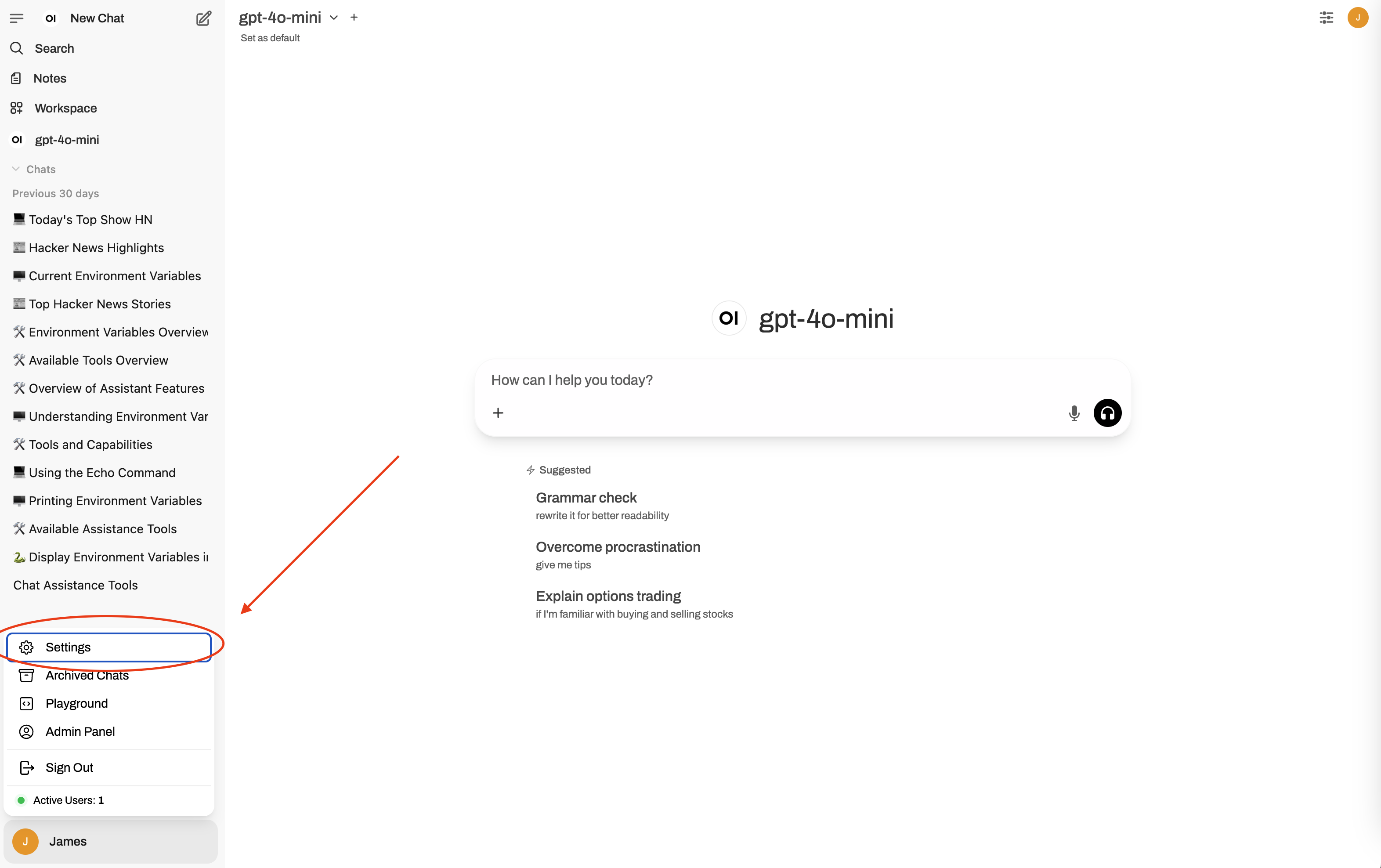
打开您的 Open Web UI 页面。找到设置。
 在设置弹出窗口中。转到"工具"。
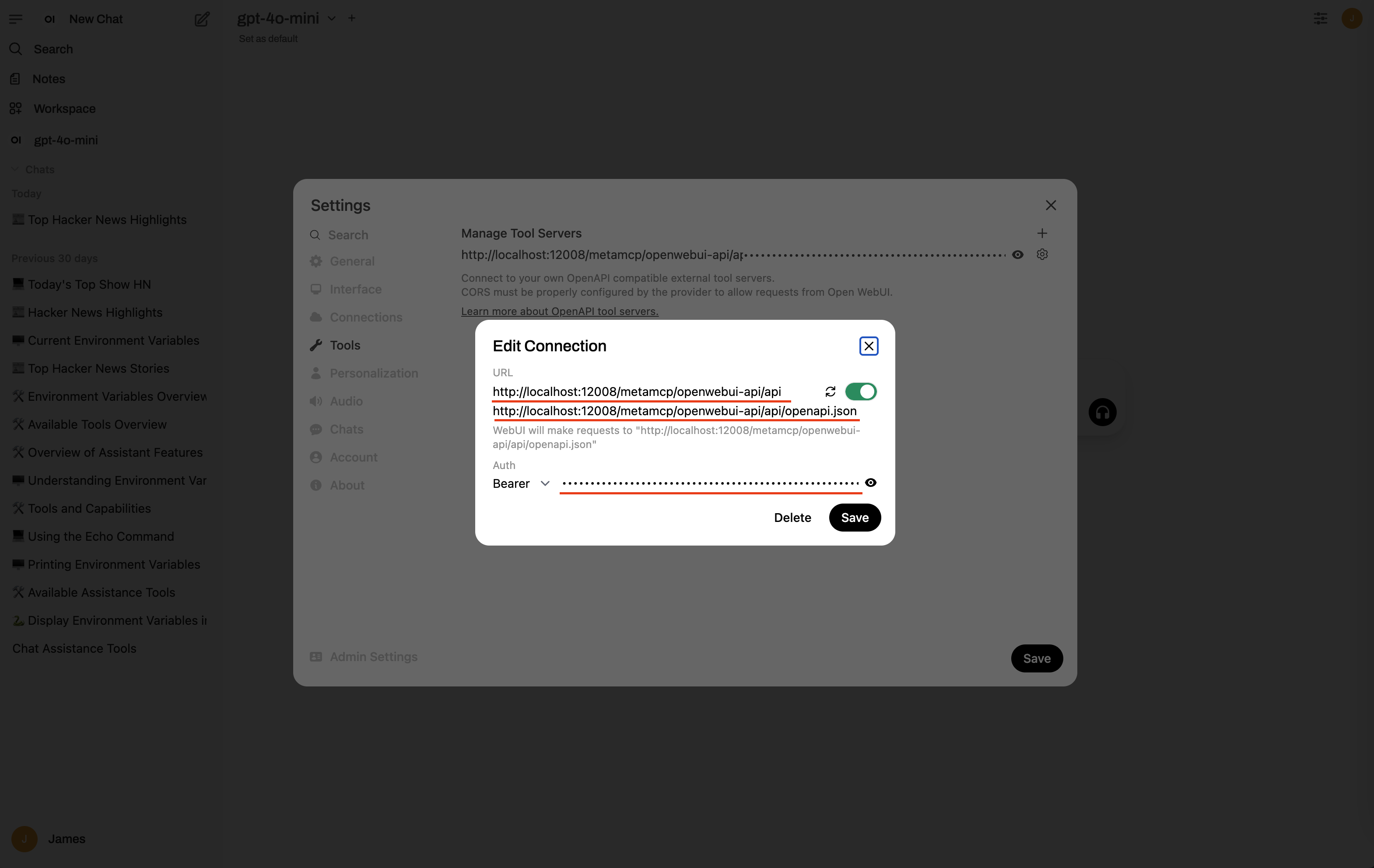
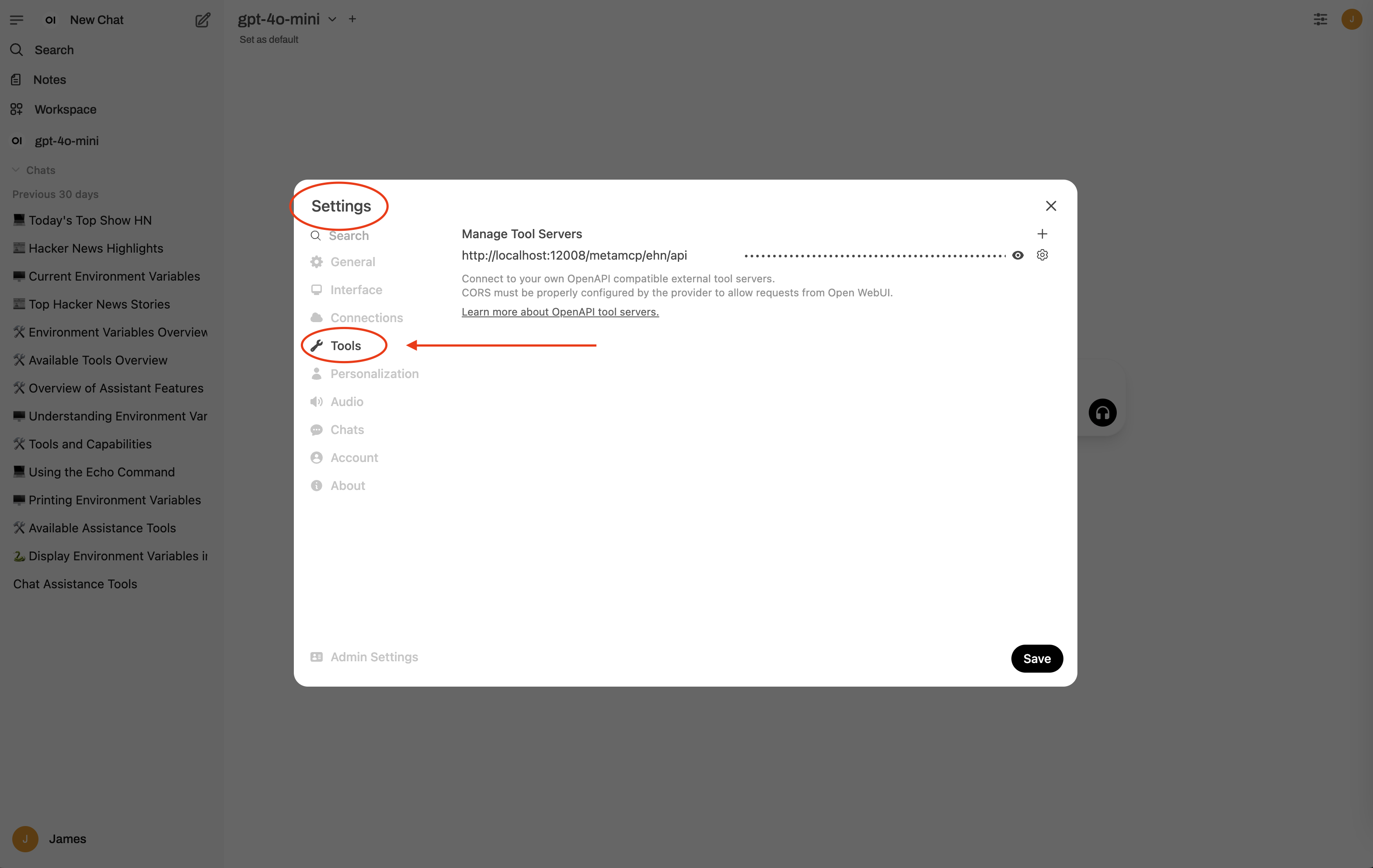 在右上角的 **"管理工具服务器"** 下点击 **"+"** 按钮添加连接。
对于 **URL > 基础 URL** 输入 `{APP_URL}/metamcp/openwebui-api/api`。例如,如果 `APP_URL` 是 `http://localhost:12008`,则输入 `http://localhost:12008/metamcp/openwebui-api/api`。
对于 **URL > openapi.json 路径** 输入 `{APP_URL}/metamcp/openwebui-api/api/openapi.json`。例如,如果 `APP_URL` 是 `http://localhost:12008`,则输入 `http://localhost:12008/metamcp/openwebui-api/api/openapi.json`。
将前面步骤生成的 **"API 密钥"** 放入 **"Auth Bearer"** 字段。
使用"刷新"按钮测试连接。
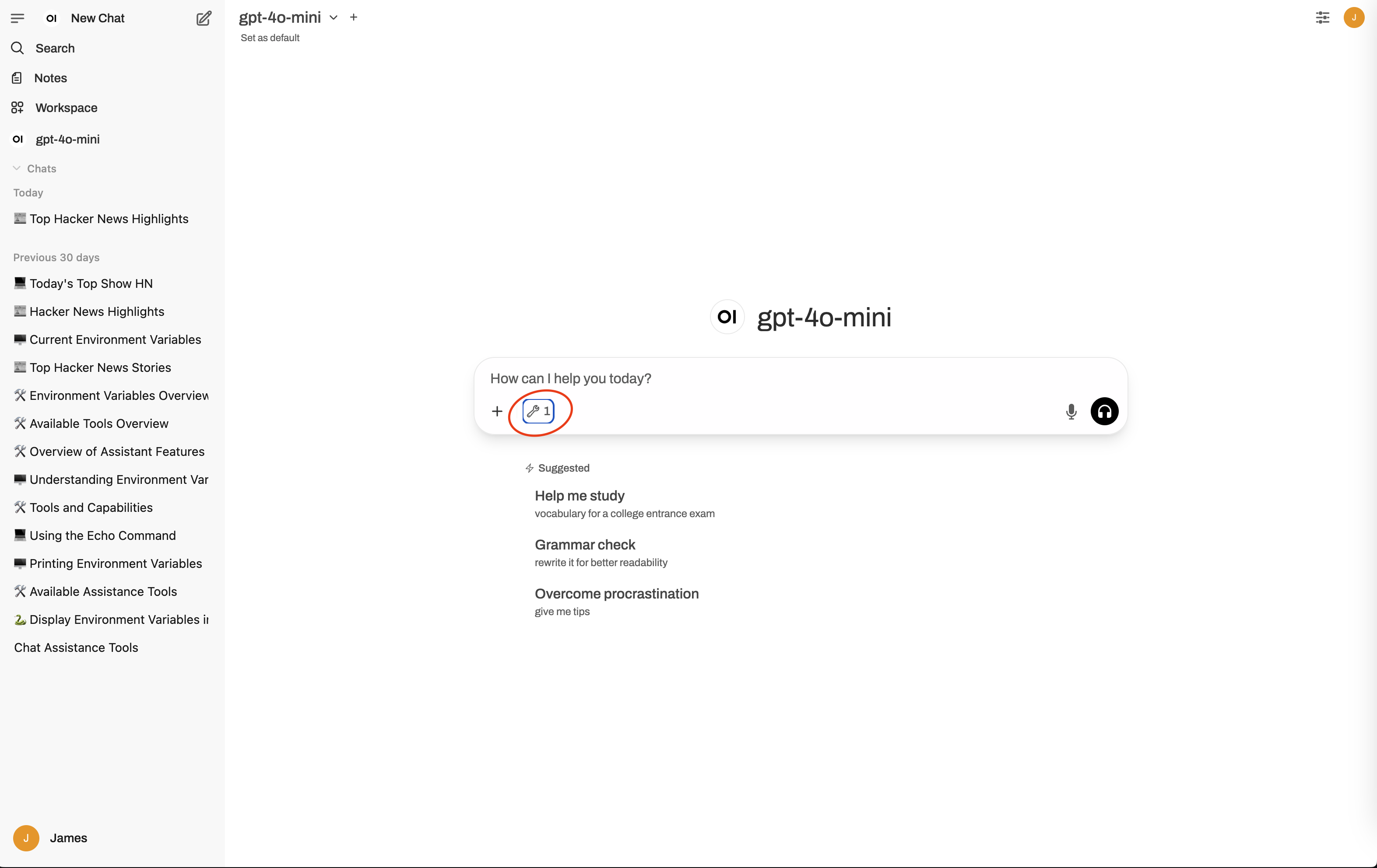
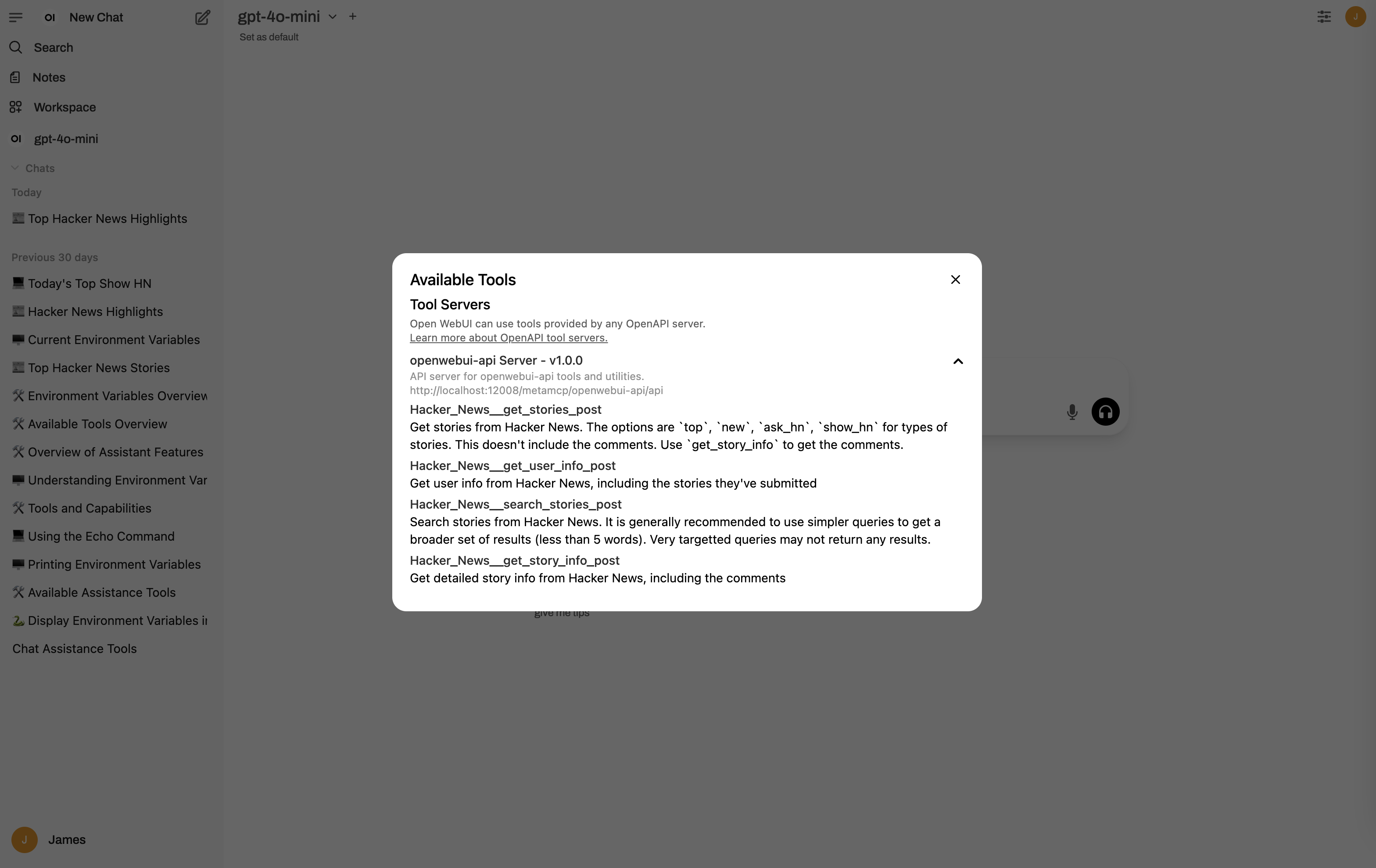
 关闭任何弹出窗口。在主页点击新聊天。然后检查可用工具。
 在新聊天中,"显示热门黑客新闻"的查询将如下所示:
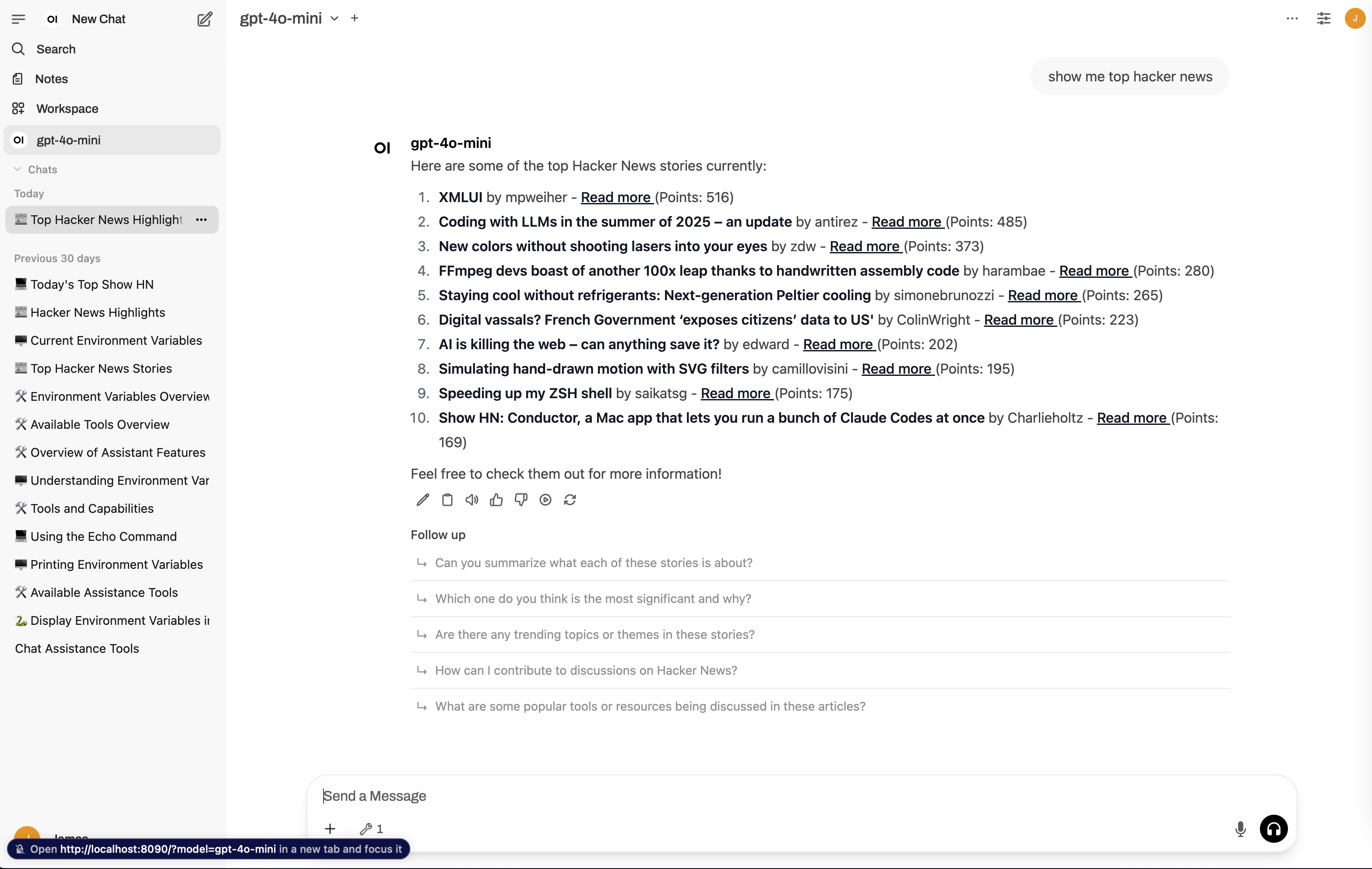 然后在新聊天中,使用支持工具调用的模型,如果需要,应该自动尝试调用工具。
## 故障排除
**连接错误:**
* 验证 `APP_URL` 可以从 Open WebUI 访问
* 检查防火墙和网络配置
* 确保 API 密钥配置正确。首先关闭认证以测试是否有效。
* 关闭认证后,您可以手动访问例如 `http://localhost:12008/metamcp/openwebui-api/api/openapi.json` 来验证 `openapi.json`。
**认证问题:**
* 验证 API 密钥格式(应以 `sk_mt_` 开头)
* 确保在 Open WebUI 中正确配置了 Bearer 令牌认证
* 验证授权头格式:`Bearer {your_api_key}`
**工具执行失败:**
* 在 MetaMCP 仪表板中检查 MCP 服务器状态
* 查看命名空间设置中的工具权限
* 监控日志以获取特定错误消息
**CORS 错误:**
* 确保允许 Open WebUI 域名
* 检查 MetaMCP CORS 配置
* 验证 APP\_URL 与访问 URL 匹配
* 查看 [MetaMCP GitHub Issues](https://github.com/metatool-ai/metamcp/issues)
* 加入我们的 [Discord 社区](https://discord.gg/mNsyat7mFX)
* 如有必要,查看 Open WebUI 文档
然后在新聊天中,使用支持工具调用的模型,如果需要,应该自动尝试调用工具。
## 故障排除
**连接错误:**
* 验证 `APP_URL` 可以从 Open WebUI 访问
* 检查防火墙和网络配置
* 确保 API 密钥配置正确。首先关闭认证以测试是否有效。
* 关闭认证后,您可以手动访问例如 `http://localhost:12008/metamcp/openwebui-api/api/openapi.json` 来验证 `openapi.json`。
**认证问题:**
* 验证 API 密钥格式(应以 `sk_mt_` 开头)
* 确保在 Open WebUI 中正确配置了 Bearer 令牌认证
* 验证授权头格式:`Bearer {your_api_key}`
**工具执行失败:**
* 在 MetaMCP 仪表板中检查 MCP 服务器状态
* 查看命名空间设置中的工具权限
* 监控日志以获取特定错误消息
**CORS 错误:**
* 确保允许 Open WebUI 域名
* 检查 MetaMCP CORS 配置
* 验证 APP\_URL 与访问 URL 匹配
* 查看 [MetaMCP GitHub Issues](https://github.com/metatool-ai/metamcp/issues)
* 加入我们的 [Discord 社区](https://discord.gg/mNsyat7mFX)
* 如有必要,查看 Open WebUI 文档